Der AirGradient Open Air Außenluftqualitätsmonitor (O-1PST Kit, PCB Version 1.3)
Der AirGradient Open Air Außenluftqualitätsmonitor (O-1PST Kit, PCB Version 1.3)
Einführung
Diese Bauanleitung ist für das AirGradient Open Air Outdoor-Monitor-Modell O-1PST. Wenn Sie eine andere Version haben, z. B. das O-1PP-Modell, finden Sie bitte Ihre korrekte Bauanleitung in dieser Übersicht.
Der AirGradient Open Air Outdoor Monitor misst PM2.5, CO2, TVOC, NOx, Temperatur und Luftfeuchtigkeit. Diese Messungen können an einen Server gesendet werden (z. B. das AirGradient-Dashboard und die Karte oder jedes andere Cloud-Backend) zur Datenprotokollierung. Der Monitor ist vollständig Open-Hardware / Open-Source. Schaltpläne, Ki-Cad-Dateien, Gehäuse-Step-Dateien usw. sind alle frei verfügbar.
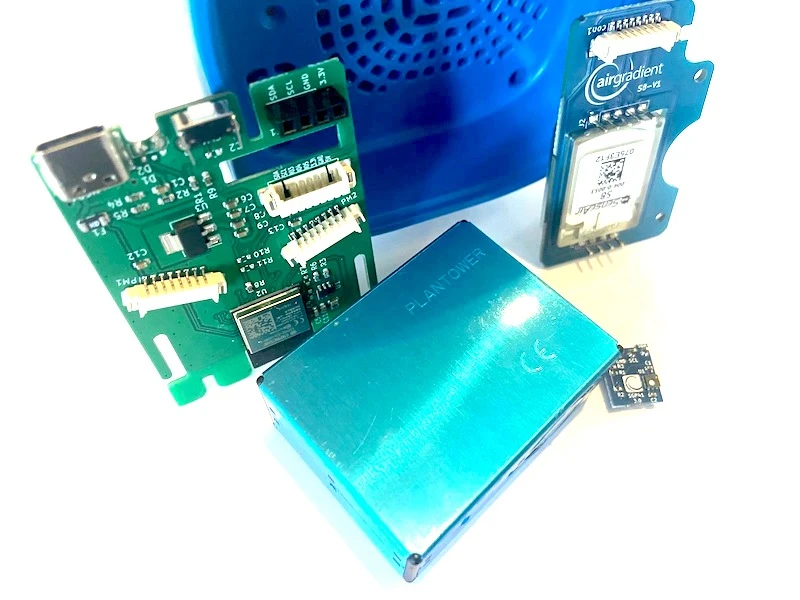
Sie können das Kit mit allen Komponenten in unserem Online-Shop kaufen, das das spritzgegossene Kunststoffgehäuse enthält, das wirklich schön aussieht. Wir versenden weltweit.
Erforderliche Fähigkeiten und Ausrüstung
Für dieses Projekt sollten Sie mit Folgendem vertraut sein:
| Fähigkeit | Beschreibung |
|---|---|
| Computer | Ein Linux-, Mac- oder Windows-Computer mit installierter Arduino IDE zum Flashen der Software auf den Mikrocontroller. Sie können die Software auch direkt vom Browser aus flashen (empfohlen). |
| Schraubendreher | Sie benötigen einen Torx (T6) Schraubendreher, der im Kit enthalten ist. |
Komponenten
Unten ist die Liste der Komponenten, die Sie mit dem vorgelöteten Kit erhalten:
| Komponente | Details |
|---|---|
| AirGradient Open Air PCB | mit ESP-32-C3 |
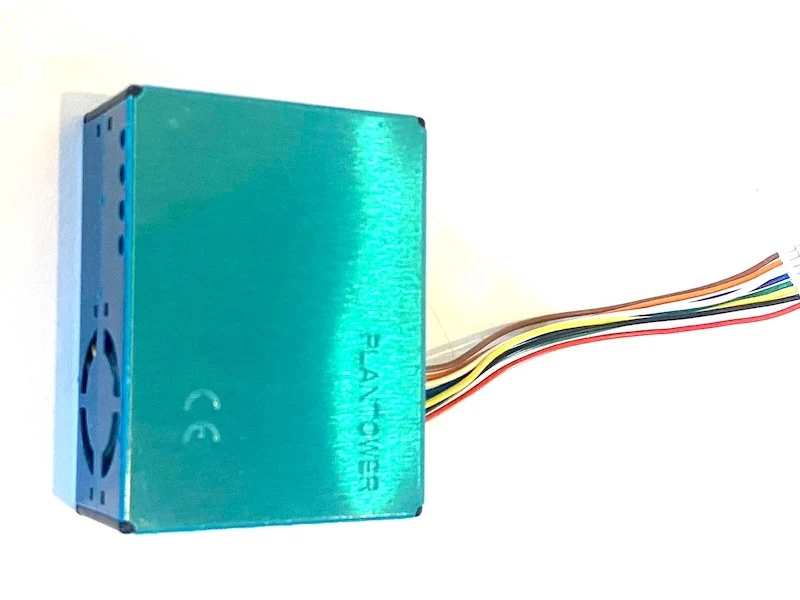
| Plantower PMS5003T | PM-Sensor |
| SenseAir S8-Modul | NDIR CO2-Sensor |
| SGP41-Modul | TVOC/NOx-Sensor |
| 2x JST 8 Überkreuzkabel | zum Anschluss von PM- und CO2-Sensoren |
| USB-C-Kabel | 4 Meter lang (zum Flashen und für Strom) |
| Gehäuse | UV-beständiger spritzgegossener ASA-Kunststoff |
| 2x Kleine Schrauben für SenseAir S8-Modul | M1.8x11 (Torx T6) |
| 4x Schrauben für Gehäuse | M1.8x11 (Torx T6) |
| Schraubendreher | Torx T6 |
Montage
Die Montage der Einheit ist einfach, da kein Löten erforderlich ist.
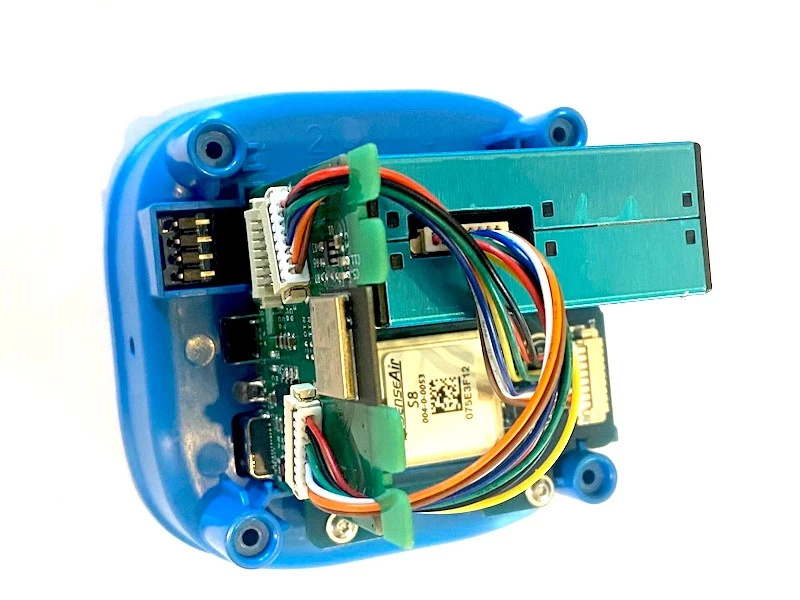
Wir empfehlen, in der folgenden Reihenfolge zu beginnen:
SGP41-Sensormodul anschließen
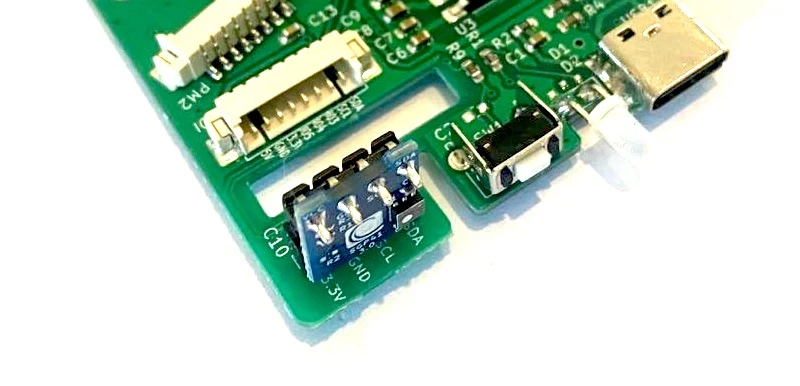
Stecken Sie das SGP41 TVOC/NOx-Modul in die Stiftleiste. Stellen Sie sicher, dass das Modul nach außen zeigt.
Bitte beachten Sie, dass zwischen der Buchse und dem Modul ein kleiner Spalt vorhanden ist. Das ist völlig in Ordnung und beeinträchtigt die Leistung des Sensors nicht.
S8-Sensormodul anschließen
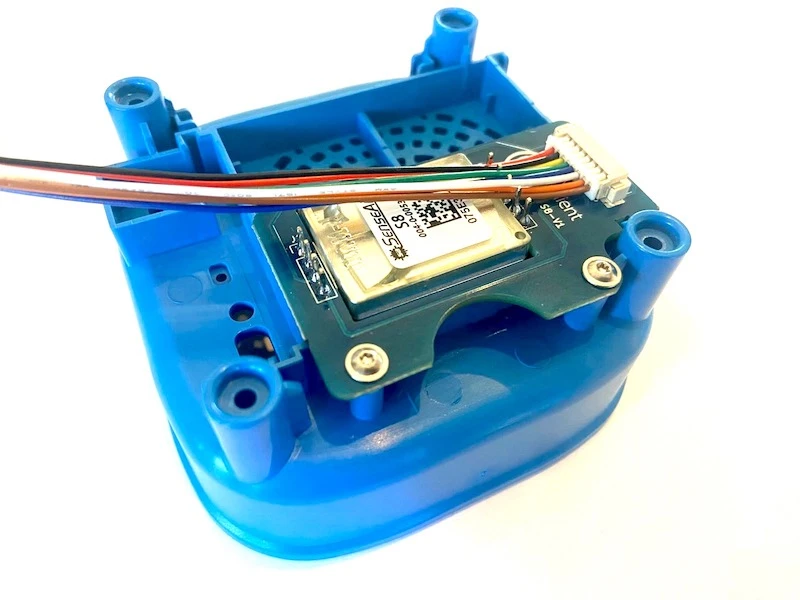
Schrauben Sie das S8-Modul mit den 2 kleineren mitgelieferten Schrauben ein und schließen Sie das Kabel an. Verwenden Sie das längere der beiden mit dem Kit gelieferten Kabel.
PM-Kabel anschließen
Schließen Sie das PM-Kabel an den PM-Sensor an. Stellen Sie sicher, dass Sie das Kabel richtig in den PM-Sensor einführen.
Platzierung der Teile im Gehäuse
Jetzt müssen Sie die beiden Kabel an die Platine anschließen. Schließen Sie das längere Kabel vom CO2-Modul an den mit “PM2” beschrifteten Anschluss und das kürzere Kabel vom PM-Sensor an den mit “PM1” beschrifteten Anschluss an. Führen Sie dann die Kabel durch die Zuführungslöcher an der Seite der Platine und setzen Sie die Platine und den PM-Sensor in den unteren Teil des Gehäuses ein:
Schließen des Gehäuses
Nachdem Sie sichergestellt haben, dass die Kabel richtig ausgerichtet sind, die Platine zu 100% aufrecht steht und alle Teile korrekt eingesetzt sind, schieben Sie vorsichtig das obere Teil auf die Baugruppe. Sobald Sie etwas Widerstand von Komponenten oder Kabeln im Gehäuse spüren, drücken Sie nicht weiter, sondern heben Sie das obere Teil an und prüfen Sie erneut, ob die Platine aufrecht steht und die Kabel nicht mit den Kunststoffrippen kollidieren.
Sobald die beiden Teile reibungslos zusammengleiten, drehen Sie die gesamte Baugruppe um und verwenden Sie die vier längeren Schrauben, um sie zusammenzusetzen.
Stromversorgung
Das Netzteil ist nicht im Kit enthalten. Bitte besorgen Sie sich ein Standard-5V-, 2A-Netzteil. Wenn Sie das Netzteil im Freien verwenden, stellen Sie bitte sicher, dass es für den Außeneinsatz geeignet ist und kein Sicherheitsrisiko darstellt.
Software
Das Kit wird bereits mit der Software geliefert, um es mit dem AirGradient-Dashboard und der Karte zu verbinden. Falls Sie die Firmware nicht ändern und sie nicht mit einem anderen Server verbinden möchten, können Sie diesen Software-Teil überspringen und mit dem Teil Verbindung zum Dashboard und zur Karte fortfahren.
Direktes Flashen über den Browser
Version 3.3.8 Release |
|
Ältere Firmware-Versionen und Änderungsprotokolle sind hier verfügbar.
Flash-Anleitung
Wichtig. Bitte befolgen Sie diese Schritte nur zum Flashen. Wenn Sie nur Debug-Meldungen und Protokolle des Monitors sehen möchten, lesen Sie die Anweisungen zur Protokollierung:
- Drücken Sie die Taste auf der Platine und halten Sie sie gedrückt
- Stecken Sie das USB-C-Kabel ein
- Lassen Sie die Taste los. Wenn Sie dies nicht tun, wird die Platine nicht in den Flash-Modus versetzt.
- Drücken Sie die blaue Schaltfläche oben
- Wählen Sie den seriellen Port aus, mit dem Ihr Monitor verbunden ist. Er heißt normalerweise "USB JTAG / Serial Debug"
- Folgen Sie den Anweisungen zum Flashen
- Nachdem das Flashen abgeschlossen ist, starten Sie den Monitor neu, indem Sie das USB-C-Kabel abziehen (und wieder einstecken)
Protokollierungsanleitung
Befolgen Sie die folgenden Schritte, um Debug-Meldungen und Protokolle des Monitors anzuzeigen:
- Stecken Sie das USB-C-Kabel ein
- Drücken Sie die blaue Schaltfläche oben
- Wählen Sie den seriellen Port aus, mit dem Ihr Monitor verbunden ist. Er heißt normalerweise "USB JTAG / Serial Debug"
- Klicken Sie auf "Logs & Console"
- Klicken Sie auf "Reset Device", um den Monitor neu zu starten
Jetzt können Sie die Debug-Meldungen sehen und auch die Seriennummer identifizieren.
BOOT-Fehler beim Flashen
Falls Sie während des Flashens einen Fehler namens “Failed to initialize. Try resetting your device or holding the BOOT button while clicking INSTALL” erhalten, müssen Sie die Platine in einen speziellen Boot-Modus versetzen. Befolgen Sie dazu bitte die folgenden Schritte:
- Drücken Sie die auf der Platine beschriftete Taste und halten Sie sie gedrückt. Dies ist auch die Taste hinter dem kleinen Loch neben dem USB-Anschluss an der Unterseite des Gehäuses. Wenn Sie das Gehäuse also nicht öffnen möchten, können Sie sie auch mit einer kleinen Nadel durch das Gehäuse drücken.
- Stecken Sie das USB-C-Kabel ein
- Lassen Sie die Taste los. Wenn Sie dies nicht tun, wird die Platine nicht in den Flash-Modus versetzt.
- Drücken Sie die blaue Schaltfläche oben zum Flashen
- Wählen Sie den seriellen Port aus, mit dem Ihr Monitor verbunden ist. Er heißt normalerweise "USB JTAG / Serial Debug"
- Folgen Sie den Anweisungen zum Flashen. Falls Sie zuvor auf dem Gerät gespeicherte WLAN-Passwörter löschen möchten, aktivieren Sie das Kontrollkästchen 'Erase the Device'.
- Nachdem das Flashen abgeschlossen ist, starten Sie den Monitor neu, indem Sie das USB-C-Kabel abziehen (und wieder einstecken)
AirGradient Dashboard & Karte
Der einfachste Weg, das AirGradient Dashboard und die Karte mit Ihrem Monitor zu verwenden, ist unser Onboarding-Assistent:
Dashboard Onboarding-Assistent
Er führt Sie zunächst durch die Kontoerstellung (oder Anmeldung, falls Sie bereits ein AirGradient-Konto haben). Dann können Sie Ihren Standort einrichten. Ein Standort ist ein Ort, an dem Sie mehrere Monitore anschließen können. Zum Beispiel Ihr Haus, Ihre Schule oder Ihr Büro. Jeder Standort hat sein eigenes Dashboard.
Sobald Sie Ihr Konto und Ihren Standort eingerichtet haben, können Sie Ihren Monitor mit dem WLAN verbinden und ihn zum Dashboard Ihres Standorts hinzufügen, indem Sie den Anweisungen des Assistenten folgen.
Wenn der Monitor verbunden ist und “Daten mit der AirGradient API, AirGradient Map und Dritten teilen” aktiviert ist, wird Ihr Monitor auf der AirGradient-Karte angezeigt.
Wenn Sie Probleme haben, lesen Sie bitte unsere Wissensdatenbank-Artikel.
Verbindung zum WLAN
Wenn Sie Ihren Monitor nur mit dem WLAN verbinden möchten, ohne das AirGradient Dashboard zu verwenden, befolgen Sie bitte die WLAN-Verbindungsanleitung.
Flashen mit der Arduino-Software
Wenn Sie Änderungen am Code vornehmen möchten, können Sie dies mit der Arduino-Software tun, indem Sie die folgenden Schritte ausführen.
a) Installieren Sie die neueste Version der_ Arduino-Software auf Ihrem Computer.
b) Aktivieren Sie das ESP32 C3-Board. Sie müssen das MCU in der Arduino IDE aktivieren, indem Sie die folgenden Schritte ausführen:
- Starten Sie Arduino und öffnen Sie das Fenster “Einstellungen”.
- Geben Sie https://raw.githubusercontent.com/espressif/arduino-esp32/gh-pages/package_esp32_dev_index.json in das Feld Zusätzliche Boardverwalter-URLs ein.
- Öffnen Sie den Boardverwalter über das Menü Werkzeuge > Board und suchen Sie die ESP32-Plattform.
- Wählen Sie die neueste Version, die Sie benötigen, aus einem Dropdown-Feld aus.
- Klicken Sie auf die Schaltfläche Installieren.
- Wählen Sie das Lolin C3 Mini-Board im Menü Werkzeuge > Board nach der Installation aus.
Flashen der AirGradient-Firmware
Sobald Sie die Arduino-Software für den C3 Mini eingerichtet haben, können Sie ihn mit der AirGradient-Firmware flashen.
| Schritt | Beschreibung |
|---|---|
| 1 | Gehen Sie zu Werkzeuge, Bibliotheken verwalten, und suchen Sie dann nach AirGradient und installieren Sie die AirGradient-Bibliothek. Stellen Sie sicher, dass Sie die Arduino AirGradient-Bibliothek Version 2.4.3 oder höher installieren. |
| 2 | Sobald sie installiert ist, gehen Sie zu Datei, Beispiel, AirGradient und wählen Sie den OneOpenAir.ino-Code aus |
| 3 | Lesen Sie die Anweisungen oben im Beispielcode |
| 4 | Bearbeiten/flashen Sie dann diesen Code |
Montage
Für genaue Messwerte und optimale Leistung Ihres AirGradient Open Air Outdoor-Monitors ist es entscheidend, das Gerät korrekt zu montieren.
Bitte folgen Sie der detaillierten Montageanleitung, um sicherzustellen, dass Ihr Monitor sicher installiert ist und ordnungsgemäß funktioniert.
CC BY-SA 4.0 Attribution-ShareAlike 4.0 International
Diese Arbeit ist unter CC BY-SA 4.0 lizenziert.
Diese Lizenz verlangt, dass Wiederverwerter dem Urheber Anerkennung zollen. Wenn Sie das Material remixen, transformieren oder darauf aufbauen, müssen Sie Ihre Beiträge unter derselben Lizenz wie das Original verbreiten.
Copyright AirGradient Co. Ltd.