Instrucciones de montaje del monitor de calidad del aire exterior AirGradient Open Air (O-1PST)
Instrucciones de montaje del monitor de calidad del aire exterior AirGradient Open Air (O-1PST)
Introducción
Nuestros kits de montaje propio (DIY) están diseñados para que cualquiera pueda ensamblarlos, sin necesidad de conocimientos de electrónica ni experiencia en soldadura. Todo lo que necesitas viene perfectamente empaquetado en la caja, incluido un destornillador Torx T6. El proceso, desde abrir la caja hasta tener un monitor de calidad del aire totalmente funcional, lleva aproximadamente 15 minutos.
El sensor de partículas (PM) viene premontado y el firmware preinstalado, por lo que el dispositivo se actualizará automáticamente una vez que se conecte a la red Wi-Fi.
Si eres nuevo en AirGradient o en el monitoreo de la calidad del aire, has llegado al lugar indicado. Esta guía te acompaña paso a paso en el proceso de montaje, conexión y solución de problemas, incluyendo imágenes y enlaces a vídeos.
Si tienes una versión diferente, puedes encontrar todas nuestras instrucciones de montaje en este resumen general: https://www.airgradient.com/documentation/kb/kb-diy-the-airgradient-builds-overview El número de versión está impreso en la placa de circuito impreso (PCB), debajo del logotipo de AirGradient. En ese mismo resumen encontrarás referencias del diseño de la PCB, incluyendo archivos CAD, archivos Gerber y más detalles técnicos.
Videotutorial
Si surge algún problema tras completar el montaje, puedes consultar la sección de solución de problemas al final del artículo.
Equipamiento necesario
- Destornillador Torx T6: Incluido en el kit. No se requiere soldadura.
- Fuente de alimentación: Se requiere una fuente de alimentación USB estándar de 5 V y 2 A (no incluida). Para uso en exteriores, asegúrate de que el adaptador sea apto para la intemperie si va a estar expuesto a los elementos.
- Jabón: Para lubricar los tornillos (opcional, pero recomendado).
Componentes
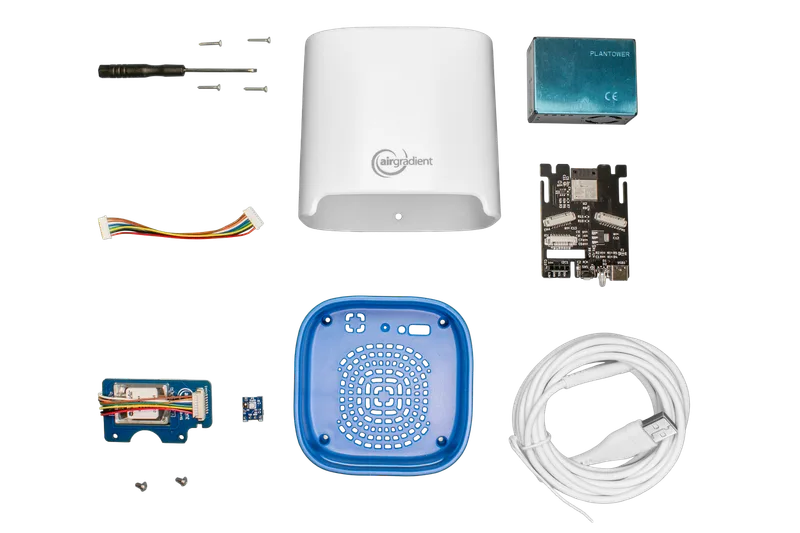
A continuación, se presenta la lista de componentes incluidos en el kit O-1PST (con componentes ya soldados):
| Componente | Detalles |
|---|---|
| PCB AirGradient Open Air | Con microcontrolador ESP32-C3, conectores y zócalos para pines |
| Sensor de partículas Plantower PMS5003T | Sensor de material particulado (PM) premontado con cable |
| Módulo SenseAir S8/S88 | Sensor de CO2 NDIR con pines ya soldados |
| Módulo sensor SGP41 TVOC / NOx | Sensor TVOC/NOx con pines ya soldados |
| 2 cables JST | Cables cruzados para los sensores de PM y CO2 |
| Cable USB-C | 4 metros de longitud (para alimentación y grabación de firmware) |
| Carcasa | Plástico ASA moldeado por inyección resistente a los rayos UV |
| Tornillos (pequeños) | 2x M1.8x11 para el módulo SenseAir S8 |
| Tornillos (grandes) | 4x M1.8x11 para cerrar la carcasa |
Instrucciones de montaje
Recomendamos montar el monitor siguiendo este orden:
1. Instalar el módulo SGP41 (sensor TVOC/NOx)
Conecta el módulo SGP41 en el zócalo de pines de la PCB. Asegúrate de que el módulo quede orientado hacia afuera.
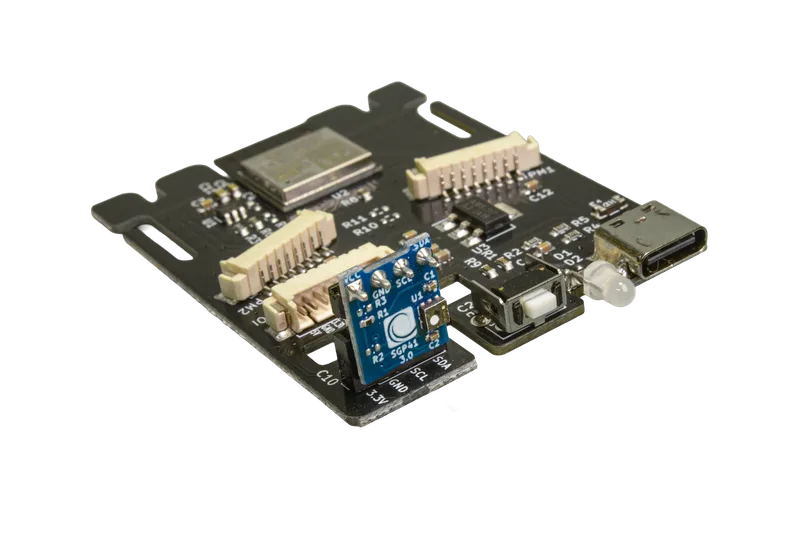
Nota: Es normal que exista una pequeña separación entre el zócalo y el módulo; esto no afecta al rendimiento.
2. Módulo SenseAir S8/S88 (sensor de CO2)
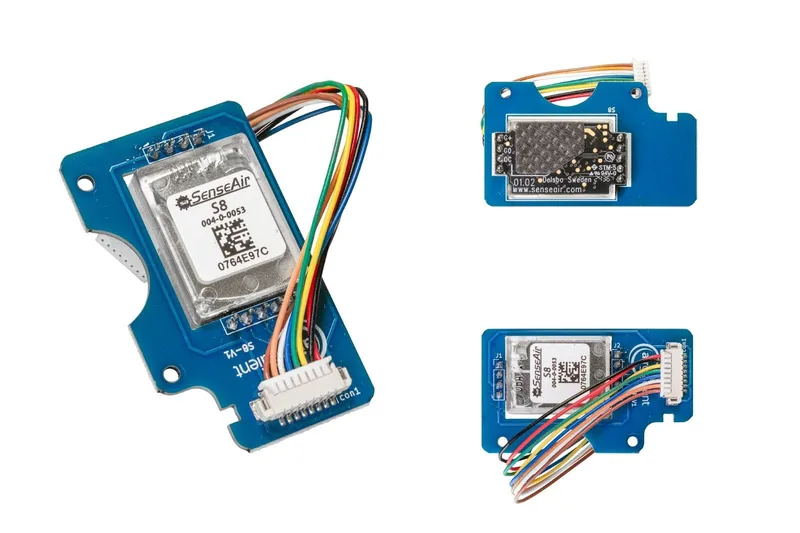
El cable JST más largo viene conectado al módulo S8. Fije el módulo a la placa de circuito impreso (PCB) utilizando los dos tornillos M1.8x11 más pequeños suministrados.
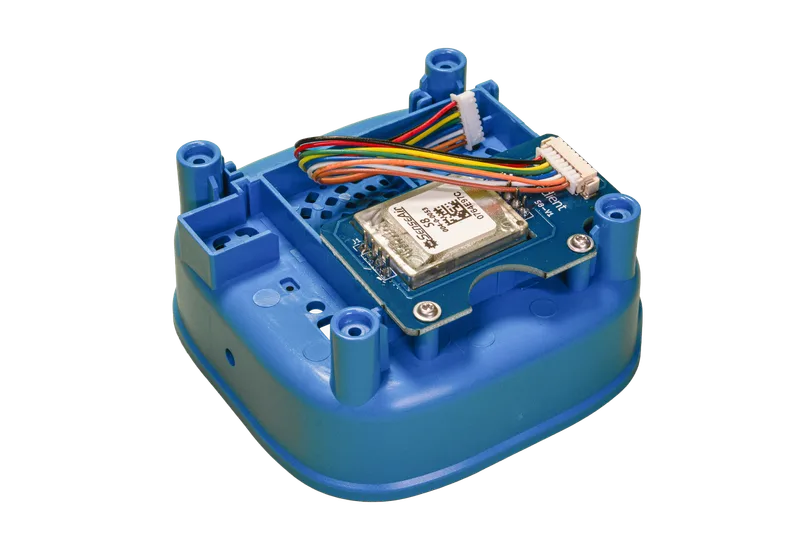
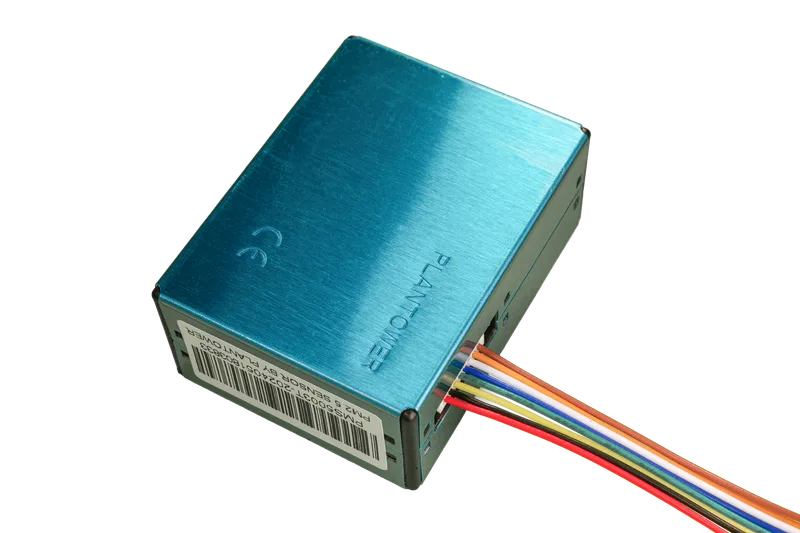
3. Conexión del sensor de PM
Conecte el cable JST más corto al sensor de PM Plantower. Asegúrese de que el conector esté bien asentado y en la orientación correcta.
4. Colocación de la PCB y cableado interno
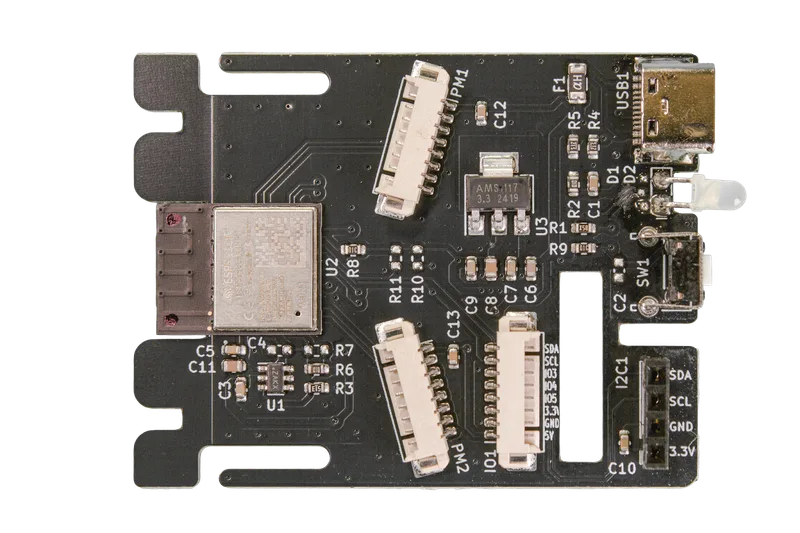
Conecta los otros extremos de los cables a la placa principal:
Sensor de PM: Conéctalo al conector etiquetado como "PM1".
Sensor de CO2: Conéctalo al conector etiquetado como "PM2".
Nota: Es normal que exista una pequeña separación entre el zócalo y el módulo; esto no afecta al rendimiento.
2. Módulo SenseAir S8/S88 (Sensor de CO2)
El cable JST más largo viene conectado al módulo S8. Fije el módulo a la PCB utilizando los dos tornillos M1.8x11 más pequeños suministrados.
3. Conexión del sensor de PM
Conecte el cable JST más corto al sensor de PM Plantower. Asegúrese de que el conector esté bien asentado y en la orientación correcta.
4. Colocación de la PCB y cableado interno
Conecte los otros extremos de los cables a la placa principal:
Sensor de PM: Conéctelo al conector etiquetado como "PM1".
Sensor de CO2: Conéctelo al conector etiquetado como "PM2".
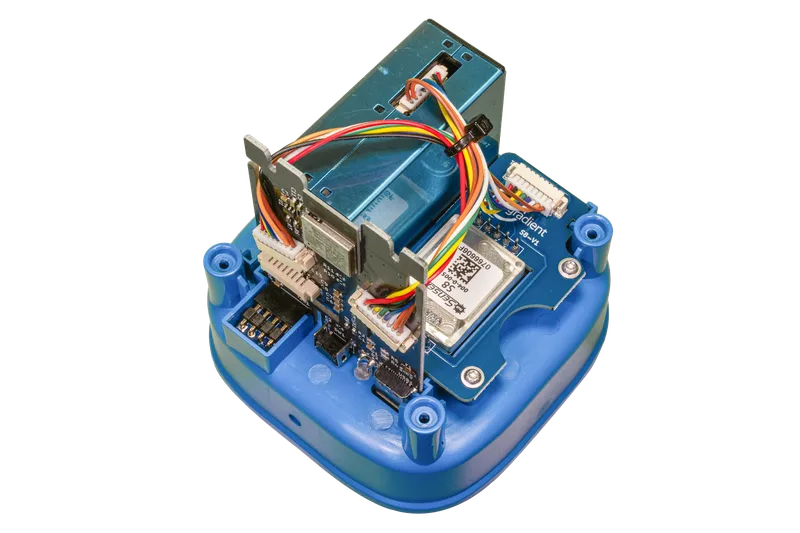
Pasa los cables a través de los orificios específicos situados en el lateral de la placa de circuito impreso (PCB) para mantener ordenado el espacio interior. Coloca el sensor de partículas (PM) y la PCB en la parte inferior de la carcasa.
La PCB totalmente ensamblada tendrá el siguiente aspecto:
5. Anota el número de serie de tu módulo PM
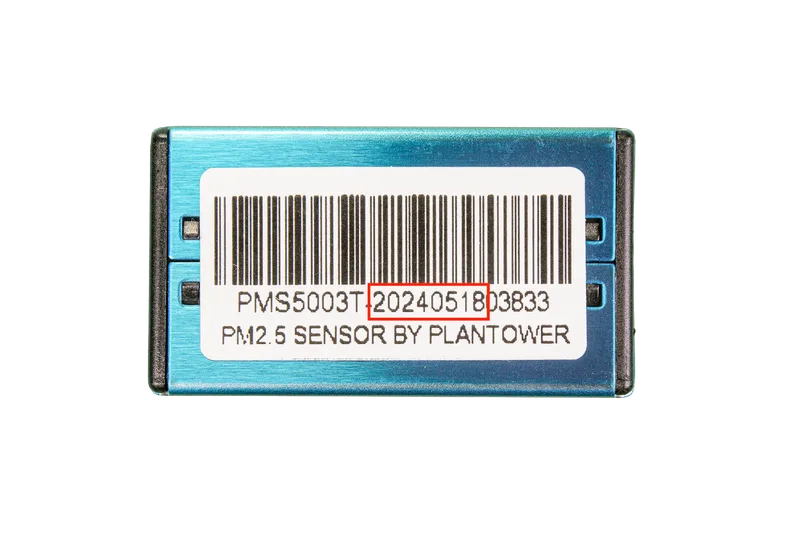
Hemos desarrollado una serie de correcciones por lote para los sensores de partículas (PM) utilizados en nuestros monitores, las cuales ayudan a mejorar la exactitud y la precisión. Para aplicar estas correcciones, necesitarás conocer los ocho primeros dígitos del número de serie del sensor PM.
Para localizar el número de serie, observa el módulo PM de color azul. Cada sensor lleva una etiqueta similar a la que se muestra en la imagen anterior. Para obtener más información sobre las correcciones por lote, consulta este artículo. Para evitar tener que abrir el monitor más adelante, por favor anote este número o tome una fotografía del mismo.
6. Prueba de la placa de circuito impreso (PCB)
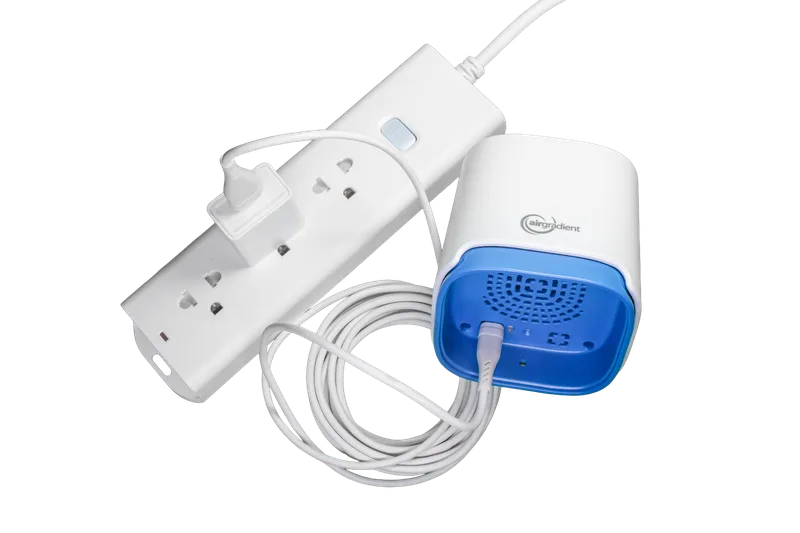
Ahora puede encender el dispositivo conectando el cable USB. Tras unos segundos, debería ver cómo se ilumina el LED situado en la parte inferior. El adaptador de corriente no está incluido en el kit. Por favor, utilice una fuente de alimentación estándar de 5 V y 2 A.
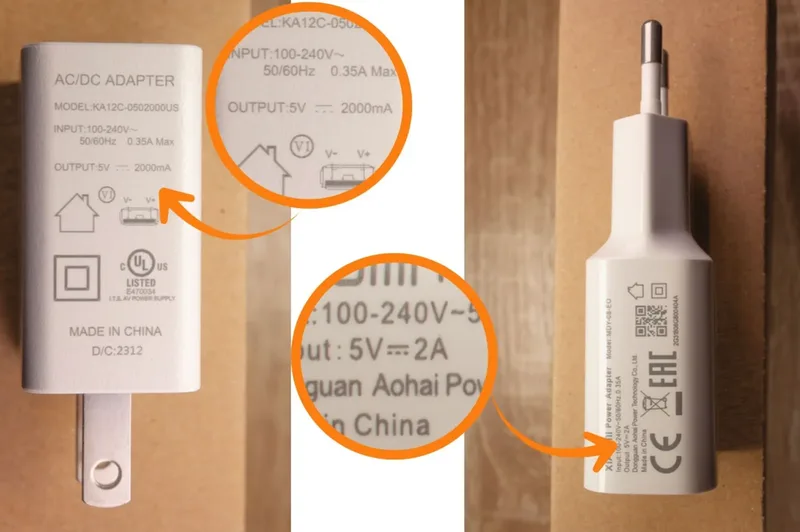
Es probable que ya tenga uno de estos en casa, proveniente de un teléfono inteligente u otro dispositivo.
Tenga en cuenta que, si el dispositivo no se enciende —o si observa un comportamiento inesperado, como reinicios aleatorios—, es posible que deba utilizar un adaptador USB diferente.
7. Conexión del dispositivo a la red Wi-Fi y cierre de la carcasa
Para conectar el dispositivo a la red Wi-Fi y registrarlo en el panel de control de AirGradient, siga el proceso de configuración inicial.
Si no desea utilizar el panel de control de AirGradient, siga estas instrucciones: Instrucciones de conexión Wi-Fi. (Instrucciones en video: Android - iOS)
Si todo funciona correctamente, cierre la carcasa deslizando con cuidado la parte superior sobre la parte inferior que contiene la placa de circuito impreso (PCB).
Si nota resistencia debido a los componentes o cables del interior, no fuerce el cierre; en su lugar, levante la parte superior y verifique nuevamente que la PCB esté bien colocada y que los cables no interfieran con las guías de plástico.
Una vez que ambas partes deslicen suavemente para encajar, dé la vuelta al conjunto y utilice los cuatro tornillos más largos para fijarlo.
Tenga en cuenta que es posible que el destornillador pequeño incluido en el kit no tenga suficiente par de apriete para enroscar los tornillos hasta el fondo. En ese caso, utilice un destornillador T6 más grande o aplique un poco de aceite o jabón en los tornillos para facilitar su inserción.
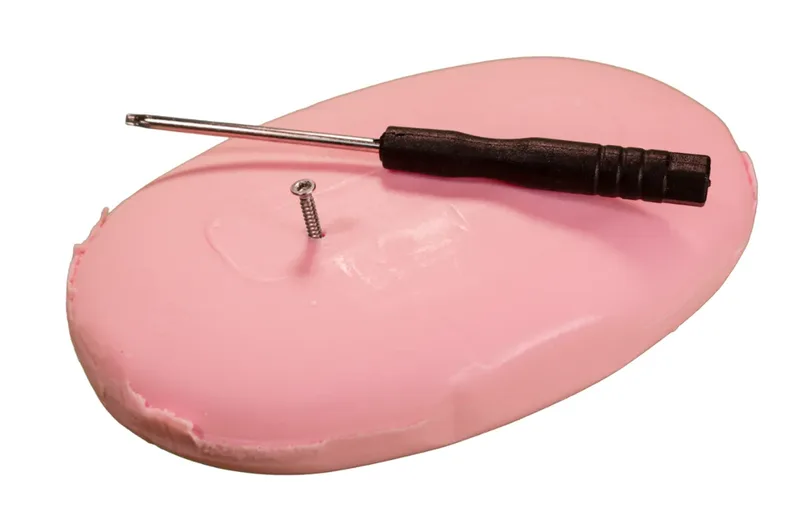
Asimismo, evite forzar los tornillos al introducirlos, ya que podrían atascarse en la carcasa y dificultar la apertura del dispositivo para realizar tareas de mantenimiento.
Fuente de alimentación
El modelo Open Air requiere una fuente de alimentación de 5 V y 2 A. Dado que se trata de una unidad para exteriores, asegúrese de que la fuente de alimentación sea apta para su uso en exteriores. El uso de adaptadores con especificaciones inferiores puede causar problemas.
Actualización del firmware a través del navegador
El dispositivo viene con el firmware preinstalado. Para actualizarlo o reinstalarlo manualmente: El dispositivo incluye firmware preinstalado y está listo para funcionar; no obstante, si desea realizar actualizaciones manuales del firmware, puede hacerlo a través de esta página: Versiones de firmware de AirGradient
Home Assistant y servidor local
El firmware cuenta con compatibilidad nativa con Home Assistant y debería detectarse automáticamente. Además, dispone de un servidor local que permite leer datos directamente del monitor en una red local (y establecer parámetros de configuración).
Solución de problemas
| Comportamiento | Causa probable | Solución |
|---|---|---|
| Sin lecturas de CO2/PM/TVOC | Módulo del sensor mal conectado | Asegúrese de que los sensores estén conectados correctamente y de que el cable esté bien sujeto |
| La carcasa no cierra | Interferencia de cables | Vuelva a pasar los cables por los orificios de la PCB y asegúrese de que la PCB esté perfectamente vertical |
| El dispositivo no enciende | Amperaje insuficiente | Asegúrese de que su adaptador de corriente suministre al menos 2 A |
Instrucciones de montaje
Para obtener lecturas precisas en exteriores, el dispositivo debe montarse correctamente de modo que permita la circulación del aire y, al mismo tiempo, lo proteja de la lluvia directa. Por favor, consulte la Guía de montaje.
CC BY-SA 4.0 Attribution-ShareAlike 4.0 International
Esta obra está bajo una licencia CC BY-SA 4.0.
Esta licencia exige que quienes reutilicen el material reconozcan la autoría del creador original. Si usted modifica, transforma o crea una obra derivada a partir de este material, deberá distribuir sus contribuciones bajo la misma licencia que la original.
Copyright AirGradient Co. Ltd.